
Home » Alle berichten » Financieel » Google Nest instellen: een complete gids vol slimme tips en verborgen functies
Google Nest instellen: een complete gids vol slimme tips en verborgen functies
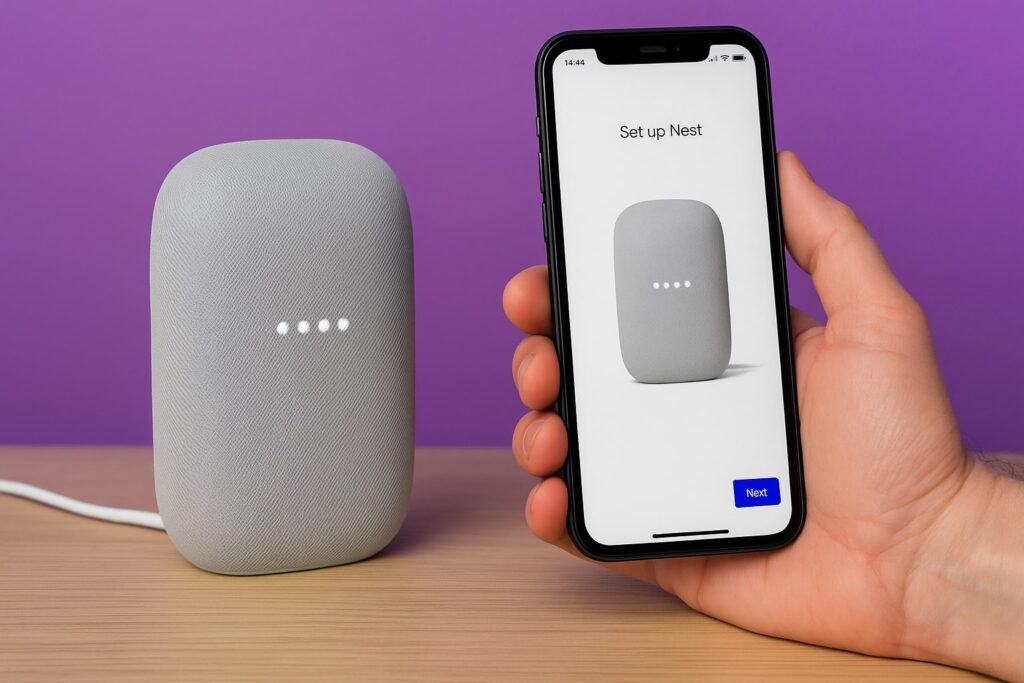
Een Google Nest instellen lijkt op het eerste gezicht eenvoudig – je sluit hem aan, volgt wat stappen in de app en klaar. Toch haalt lang niet iedereen het maximale uit dit slimme apparaat. Of het nu gaat om een Nest Mini, Nest Hub, thermostaat of beveiligingscamera: de kracht van Google Nest zit in de details.
In dit uitgebreide artikel van Techvoorsprong.nl leer je stap voor stap hoe je jouw Google Nest optimaal instelt, maar ook hoe je de prestaties, privacy en compatibiliteit naar een hoger niveau tilt. We delen inzichten die je niet in standaard handleidingen leest – ideaal voor wie zijn slimme huis écht slim wil maken.
Wat hoort bij Google Nest instellen?
De term Google Nest is een verzamelnaam voor meerdere slimme producten van Google:
Google Nest Hub / Hub Max – slimme displays met Google Assistant.
Nest Mini / Nest Audio – slimme speakers.
Nest Thermostaat – energiebeheer en temperatuurregeling.
Nest Cam / Nest Doorbell – beveiligingscamera’s en slimme deurbellen.
Hoewel elk apparaat anders is, volgen ze allemaal dezelfde basisprincipes bij installatie: verbinden met wifi, koppelen aan een Google-account en integreren met andere slimme apparaten via de Google Home-app.
Een onderscheidend inzicht van Techvoorsprong.nl: het instellen is niet alleen technisch. Het gaat óók om het creëren van een slim ecosysteem waarin apparaten elkaar versterken — bijvoorbeeld door de thermostaat automatisch te laten reageren op de aanwezigheid die de Nest Cam detecteert.
Voorbereiding op het instellen van je Google Nest
Voordat je begint, is een goede voorbereiding essentieel.
Checklist vooraf
Sterke wifi-verbinding – Nest-apparaten werken alleen stabiel bij minimaal 2,4 GHz (voor sommige ook 5 GHz).
Google-account – zonder account kun je de Home-app niet gebruiken.
De Google Home-app – download deze via de Play Store of App Store.
Locatie-toegang ingeschakeld – nodig voor automatische detectie van je apparaat.
Eventuele slimme apparaten binnen bereik – zoals slimme lampen, stekkers of thermostaten.
Een onderscheidend tip: gebruik een wifi-mesh-systeem als je huis meerdere verdiepingen heeft. Google Nest-apparaten functioneren beter als ze in hetzelfde netwerksegment zitten zonder signaalverlies.
Lees ook deze artikelen



Stappenplan: Google Nest instellen via de Google Home-app
Open de Google Home-app op je smartphone.
Tik op ‘Apparaat toevoegen’ > ‘Nieuw apparaat’.
Kies je woning of maak een nieuwe woning aan.
De app zoekt automatisch naar nabijgelegen apparaten.
Zodra je apparaat verschijnt, tik je op ‘Ja’ om verbinding te maken.
Scan eventueel de QR-code op het apparaat.
Verbind met je wifi-netwerk en voer het wachtwoord in.
Wacht tot de installatie is voltooid.
Geef het apparaat een naam (bijv. “Woonkamer speaker”).
Stel je voorkeuren in – taal, stem, routines en privacy.
Wat vaak vergeten wordt
Locatie-instellingen: laat je Nest weten waar je bent voor accurate weers- en tijdsinfo.
Stemherkenning: via Voice Match kan de speaker jouw stem onderscheiden van andere gezinsleden.
Persoonlijke resultaten: schakel dit in om afspraken of herinneringen op te vragen met je stem.
Een onderscheidend inzicht: als je meerdere Nest-apparaten tegelijk toevoegt, laat ze dan één voor één verbinden. De Google Home-app kan anders apparaten door elkaar halen, vooral bij identieke modellen.
Google Nest instellen voor optimale prestaties
Veel gebruikers laten hun Nest op standaardinstellingen staan, terwijl juist daar de grootste winst ligt.
1. Gebruik vaste IP-adressen
Via je router kun je elk apparaat een vast IP-adres toewijzen. Zo verminder je verbindingsproblemen bij herstarten of updates.
2. Activeer ‘Preferred Speaker’
In de Home-app kun je per kamer een standaard speaker instellen voor muziek. Dit voorkomt dat Spotify of YouTube Music willekeurig apparaten kiest.
3. Maak gebruik van Routines
Routines zijn geautomatiseerde acties.
Voorbeeld:
’s Ochtends: licht aan + weerbericht + nieuws.
Bij vertrek: thermostaat lager + lampen uit.
Een onderscheidend tip van Techvoorsprong.nl: gebruik tijd- en contextafhankelijke routines, bijvoorbeeld “als ik thuis kom én het donker is, doe de lampen aan.” Dat maakt je huis echt slim.
Google Nest instellen met slimme thermostaat
De Nest-thermostaat is een van de bekendste producten binnen de reeks.
Stappen voor installatie
Schakel de stroom uit voordat je begint.
Verwijder je oude thermostaat (maak een foto van de bedrading).
Sluit de Nest-draden aan volgens het schema in de handleiding.
Zet de stroom weer aan en volg de stappen op het scherm.
Koppel de thermostaat via de Google Home-app.
Slimme functies die je niet mag missen
Eco-modus: verlaagt automatisch de temperatuur als je niet thuis bent.
Leren van gedrag: de thermostaat leert jouw voorkeuren en past het verwarmingsschema aan.
Open-raamdetectie: herkent plotselinge temperatuurdalingen en pauzeert de verwarming.
Een onderscheidend inzicht: gebruik energie-rapporten in de Home-app om te zien wanneer je systeem het meeste verbruikt. Combineer dat met je energiecontract voor doelgericht besparen.
Google Nest instellen met meerdere gebruikers
Een veelgestelde vraag is hoe meerdere mensen dezelfde Nest kunnen bedienen zonder verwarring.
Zo doe je dat
Open de Google Home-app.
Ga naar Instellingen > Huisgenoten > Uitnodigen.
De nieuwe gebruiker ontvangt een uitnodiging per e-mail.
Zodra hij of zij accepteert, krijgt diegene volledige toegang.
Je kunt tot 6 stemprofielen koppelen via Voice Match. Zo herkent Google wie er spreekt en geeft persoonlijke antwoorden, zoals “Wat staat er op mijn agenda?”
Een onderscheidend tip: beperk beheerdersrechten. Geef niet elke gebruiker dezelfde machtigingen – bijvoorbeeld kinderen alleen toegang tot media en niet tot camera’s of routines.
Beveiliging en privacy bij Google Nest instellen
Google Nest verzamelt data om je slimme huis te laten werken, maar dat betekent niet dat je privacy moet inleveren.
Slim omgaan met privacy
Microfoon-uitschakeling: op de meeste Nest-apparaten zit een fysieke mute-schakelaar.
Activiteitsgeschiedenis beheren: ga in de Home-app naar Privacy > Assistent-geschiedenis om opgeslagen spraakopdrachten te verwijderen.
Camera-zones instellen: bepaal bij Nest Cam welke gebieden worden opgenomen.
Twee-stapsverificatie: verplicht voor alle gebruikersaccounts met Nest-toegang.
Een onderscheidend inzicht van Techvoorsprong.nl: via de Google-accountinstellingen kun je niet alleen data wissen, maar ook exporteren (via Google Takeout). Handig als je later wilt overstappen naar een ander smart-home-ecosysteem.
Problemen bij Google Nest instellen – en hoe je ze oplost
Zelfs de slimste apparaten hebben hun nukken. Dit zijn veelvoorkomende problemen en de oplossingen.
1. Het apparaat verschijnt niet in de Google Home-app
Controleer of Bluetooth aanstaat.
Reset het apparaat: houd de volumeknop 10 seconden ingedrukt.
Gebruik een ander wifi-netwerk om te testen.
2. “Verbinding verbroken”-meldingen
Controleer of je router firmware-updates heeft.
Zet de Nest dichter bij het access-point.
Gebruik 2,4 GHz in plaats van 5 GHz als het bereik beperkt is.
3. Spraakcommando’s worden niet herkend
Open de Home-app > Instellingen > Voice Match en train je stem opnieuw.
Vermijd achtergrondgeluid tijdens training.
Een onderscheidend tip: geef apparaten korte, unieke namen. In plaats van “Speaker woonkamer links”, gebruik “Woonkamer 1”. Dit vermindert fouten bij spraakopdrachten.




Geavanceerde instellingen en verborgen functies
Wanneer je de basis onder de knie hebt, kun je veel verder gaan met je Google Nest.
1. Lokale netwerkcommunicatie
Sommige Nest-apparaten kunnen rechtstreeks communiceren met lampen of sensoren via het lokale netwerk, zonder internet. Dit verhoogt de snelheid en privacy.
2. Integratie met andere platforms
Koppel Nest aan:
Philips Hue voor verlichting.
TP-Link Kasa voor slimme stekkers.
Spotify, Netflix of YouTube Music voor entertainment.
Gebruik de Google Home-app om diensten te koppelen en commando’s als “Hey Google, zet Netflix aan op de tv” mogelijk te maken.
3. Automatische updates
Nest-apparaten updaten zichzelf, maar je kunt dit forceren door ze tijdelijk van stroom te halen en opnieuw te verbinden. Handig bij trage firmware-updates.
Een onderscheidend inzicht: door meerdere Nest-apparaten in een mesh-groep te zetten, kun je ze laten samenwerken als multiroom-audio-systeem. Dit werkt het best als alle apparaten hetzelfde wifinetwerk en firmwareversie gebruiken.
Google Nest instellen met spraakcommando’s
Zodra je Nest klaarstaat, kun je alles bedienen met je stem.
Handige commando’s
“Hey Google, zet de temperatuur op 20 graden.”
“Hey Google, speel jazz in de woonkamer.”
“Hey Google, toon de voordeurcamera.”
“Hey Google, start mijn ochtendroutine.”
Een onderscheidend tip: maak aangepaste commando’s via de Home-app. Bijvoorbeeld “Hey Google, werkdagmodus aan” om verlichting, muziek en thermostaat tegelijk te activeren.
Integratie met routines en sensoren
Een van de grootste krachten van Google Nest is automatisering via triggers.
Voorbeeld: verlichting op basis van beweging
Plaats een Nest Cam of sensor in de gang.
Maak in de Home-app een routine:
Als beweging wordt gedetecteerd → lamp aan.
Voeg een tijdsbeperking toe, zoals “alleen tussen 22:00 en 6:00 uur.”
Voorbeeld: energiebesparing
Combineer de Nest-thermostaat met aanwezigheidssensoren.
Laat de verwarming automatisch zakken wanneer iedereen vertrekt.
Een onderscheidend inzicht van Techvoorsprong.nl: combineer routines met voorwaardelijke logica via Google Home Scripts (beta). Zo kun je acties koppelen aan meerdere condities, zoals tijd + weertype + beweging.
Veilig gebruik van je Google Nest in huis
Naast privacy is fysieke veiligheid ook belangrijk.
Let op deze punten
Plaats Nest-apparaten niet in de badkamer (vochtgevoelig).
Gebruik originele adapters – sommige third-party voedingen veroorzaken ruis of oververhitting.
Houd rekening met kinderen: gebruik kindersloten in de app voor routines of volume.
Bewaar opnames veilig: gebruik Google One Abonnement voor versleutelde opslag.
Een onderscheidend inzicht: via Family Link kun je specifieke toegangsniveaus instellen voor kinderen, bijvoorbeeld alleen muziekcommando’s of huiswerk-herinneringen.
Google Nest instellen met een professioneel tintje
Voor wie zijn slimme woning serieus neemt, kan Google Nest ook zakelijk of semi-professioneel worden ingezet.
Gebruik in kantooromgeving
Vergaderruimtes: automatische verlichting en temperatuurregeling.
Spraaknotities: laat de Nest Hub notulen starten via spraak.
Toegangscontrole: combineer Nest Cam + Nest Doorbell voor slimme bezoekersregistratie.
Een onderscheidend tip: gebruik aparte homes in de Google Home-app voor zakelijk gebruik, zodat data en routines gescheiden blijven van je privéomgeving.
Google Nest instellen – meer dan alleen installatie
Een goed ingestelde Google Nest is meer dan een slim apparaat; het is een samenhangend systeem dat leert, reageert en communiceert.
Wie verder kijkt dan de basis, ontdekt functies zoals energieoptimalisatie, contextuele routines en spraakgestuurde samenwerking tussen apparaten.
Zoals Techvoorsprong.nl het samenvat:
“De echte kracht van Google Nest ligt niet in één apparaat, maar in hoe je ze laat samenwerken.”
Met de juiste instellingen maak je van je huis niet alleen een slimme woning, maar een omgeving die meedenkt met jouw leven.

Nova Kade
Nova Kade schrijft over de magie van technologie: niet de specificaties, maar de verhalen erachter. Ze groeide op tussen oude moederborden en sciencefictionboeken, en gelooft dat elke innovatie begint met een goed idee (en een beetje koffie). Met een scherp oog voor trends en een zwak voor experimenten duikt ze in onderwerpen van AI tot duurzame gadgets. Als ze niet schrijft, vind je haar in een makerspace of met een VR-bril op, op zoek naar de volgende realiteit.